

スタッフナビゲーターからの案件出力(派遣)
1. CSVファイル出力を開く
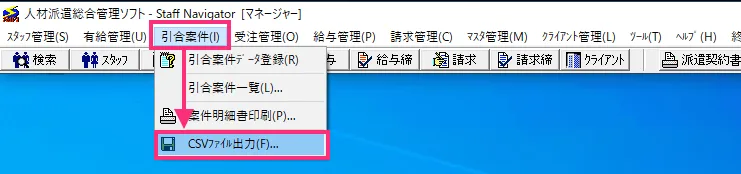
Section titled “1. CSVファイル出力を開く”メニューから「引合案件」「CSVファイル出力」の順で選択して「案件明細印刷&CSVファイル出力」ウィンドウを開きます。
2. 対象案件を選択
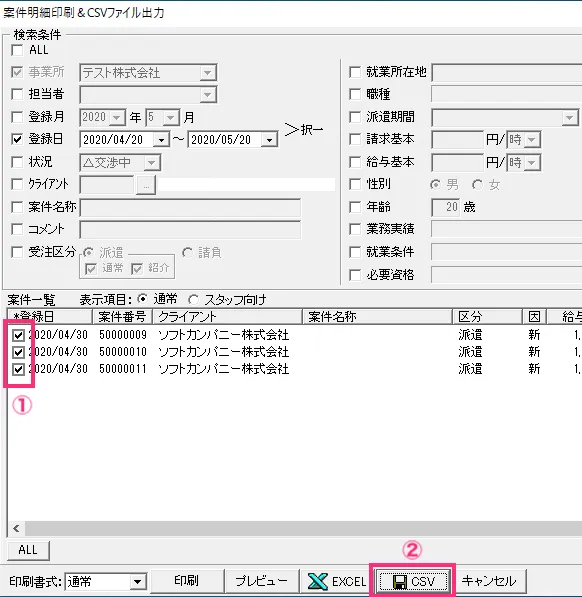
Section titled “2. 対象案件を選択”- 案件一覧から、出力する対象案件にチェックで選択します。
- 【 CSV 】ボタンをクリックします。
3. 出力内容を選択
Section titled “3. 出力内容を選択”- 初回のみ出力レイアウトを編集し、登録します。「3-1. [ 初回のみ ]出力レイアウトを編集・登録する」をご覧ください。
- 初回登録設定後以降は「3-2. 出力レイアウトを選択する」をご覧ください。
3-1. [ 初回のみ ]出力レイアウトを編集・登録する
Section titled “3-1. [ 初回のみ ]出力レイアウトを編集・登録する”-
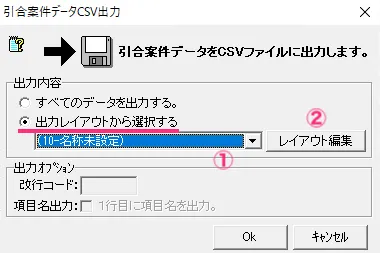
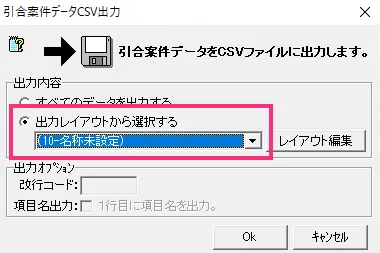
出力レイアウトのプルダウンメニューから「名称未設定」を選択します。
-
【レイアウト編集】ボタンをクリック。
-
CSV出力レイアウト指定を編集する
えんと〜りの取り込み用のレイアウトとわかるよう、タイトルに名前を入力してください。
例)えんと〜り取り込み用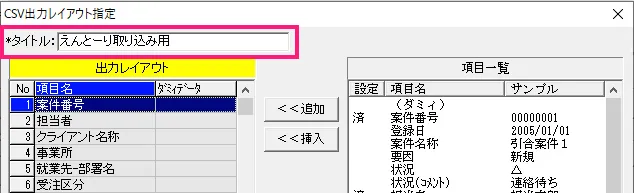
えんと〜りで取り込みに使用する項目を項目一覧からすべて選択、追加します。
項目名 サンプル (ダミィ) ※「待遇」項目追加時に利用してください 案件番号 00000001 登録日 2020/ 01 / 01 案件名称 引合案件1 要因 新規 状況 △ 状況(コメント) 連絡待ち 担当者 担当太郎 クライアント番号 00000001 クライアント名称 クライアント1 事業所 事業所名 就業先 - 番号 0001 就業先 - 部署名 就業先部署 請求書先-番号 0001 請求書先-部署名 請求先部署 最寄駅 営団地下鉄 … 窓口担当者-部署名 担当者部署 窓口担当者-氏名 窓口太郎 窓口担当者-役職 取締役専務 窓口担当者-電話 01-2345-6789 窓口担当者-メール [email protected]受注区分 派遣 職種No 0001 職種 一般事務 業務内容 SE・プログラマー… 就業期間-開始日 2020/ 01 / 01 就業期間-終了日 2020/ 01 / 01 派遣期間No 0001 派遣期間 長期 契約人数 2 就業日 月 水 土 休日 日曜、祝日 就業時間-開始 10:00 就業時間-終了 18:30 実働時間 7時間30分 休憩時間 1時間 12:00〜13:00 賃金形態 時給 基本賃金-請求 1500 基本賃金-給与 1000 残業手当-請求 1875 残業手当-給与 1250 粗利率(%) 20 案件情報-エリア 台東区 案件情報-勤務備考 御徒町駅 案件情報-備考1 競争有り 案件情報-備考2 今週中に決定 スタッフ条件-性別 女 スタッフ条件-年 … 18 スタッフ条件-年 … 27 就業条件1 No 0001 就業条件1 残業可 就業条件2 No 0001 就業条件2 土曜日可 就業条件3 No 0001 就業条件3 平日 深夜可 業務実績1 No 0001 業務実績1 通訳 業務実績2 No 0001 業務実績2 汎用系COBOL 業務実績3 No 0001 業務実績3 速記 資格1 No 0001 資格1 経理事務士 資格2 No 0001 資格2 初級シスアド 資格3 No 0001 資格3 パソコン検定… 備考 制服着用 メモ 人員確保後連絡 公開-公開開始日 2020 / 01 / 01 公開-公開終了日 2020 / 01 / 01 公開-PR 冬の派遣特集 公開-職種 一般事務 公開-仕事内容 資料整理 公開-派遣期間 長期 ※派遣期間項目が不要の場合は追加しない 公開-就業日 月 水 金 公開-勤務時間 実働7.5H 公開-休憩時間 1時間 12:00〜13:00 公開-給与単価 1000 公開-給与備考 皆勤ボーナス… 公開-交通費 全額支給 公開-資格 経理事務士 公開-勤務地 新潟県人会館 公開-最寄駅 営団地下鉄 … 公開-ポイント 綺麗なオフィス … 公開-勤務備考 送迎有り 派遣期間について
Section titled “派遣期間について”「派遣期間」項目が不要の場合、左側の出力レイアウトに 「派遣期間」項目を追加しないでください。
待遇について
Section titled “待遇について”「待遇」項目はスタッフナビゲーターに該当する項目がないため、以下の方法で設定することができます。
全案件をすべて同じ待遇の内容で出力する場合
- 右側の項目一覧の一番上にある(ダミィ)を追加。
- 左側の出力レイアウトに追加された(ダミィ)の項目名を「公開-待遇」に変更。
- 「ダミィデータ」項目に待遇の内容を入力。
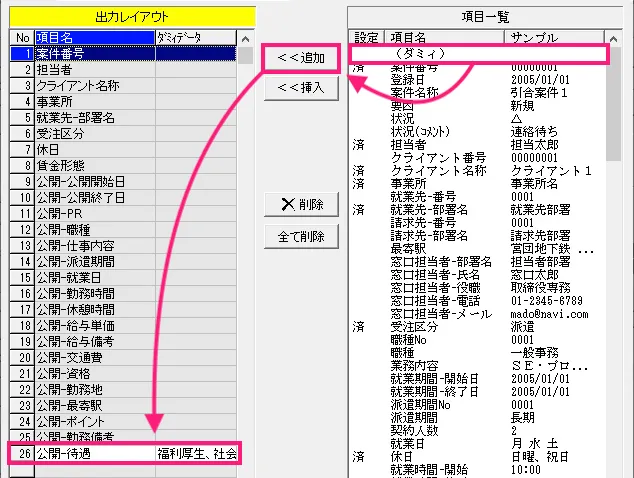
えんと〜り側でインポート後、案件ごとに入力する場合
- 上記手順の 「公開-待遇」項目を追加しないでください。
- 追加している場合、えんと〜り側で入力された内容が上書きされます。
出力オプション
Section titled “出力オプション”改行コードは初期状態で入力されている「 ¥n 」にしてください。
項目名出力のチェックボックスにチェックしてください。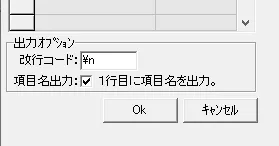
3-2. 出力レイアウトを選択する
Section titled “3-2. 出力レイアウトを選択する”出力レイアウトのプルダウンメニューから初回時に編集・登録したレイアウトを選択します。
4. 登録する
Section titled “4. 登録する”【 Ok 】ボタンをクリック。
画面の手順どおりに進めてCSVファイルを保存します。